Gmailから独自ドメインのメールアドレスで送信する設定方法
レンタルサーバーで作った独自ドメインのメールをGmailで受信できているけど、送信もGmailからしたい。そんなときの設定手順を画像付きでわかりやすく解説します。
この記事でできるようになること
レンタルサーバーで作った独自ドメインのメールアドレス(例:info@example.com)を、Gmailの画面から送信できるようにします。
前提条件
- レンタルサーバー(エックスサーバー、さくら、ロリポップ、ConoHa等)で独自ドメインのメールアドレスを作成済み
- サーバーからGmailへの転送設定済み(Gmailで受信はできている状態)
- 送信もGmailからしたい ← 今回はここを設定します
事前に確認しておく情報
設定にはレンタルサーバーのメール情報が必要です。お使いのサーバーの管理画面で以下を確認しておいてください。
| 項目 | 確認場所 | 例 |
|---|---|---|
| SMTPサーバー名 | サーバーの管理画面 → メール設定 | sv○○○○.xserver.jp |
| メールアドレス | 作成したアドレス | info@example.com |
| パスワード | メールアカウント作成時に設定したもの | ― |
| ポート番号 | 通常は 587(TLS) | 587 |
💡 主要レンタルサーバーのSMTPサーバー名
・エックスサーバー:
・さくらのレンタルサーバー:
・ロリポップ:
・ConoHa WING:
詳しくはお使いのサーバーの管理画面をご確認ください。
・エックスサーバー:
sv○○○○.xserver.jp(サーバーパネルで確認)・さくらのレンタルサーバー:
○○○○.sakura.ne.jp(初期ドメイン)・ロリポップ:
smtp.lolipop.jp・ConoHa WING:
mail○○.conoha.ne.jp詳しくはお使いのサーバーの管理画面をご確認ください。
設定手順(5ステップ)
ステップ1:Gmailの設定画面を開く
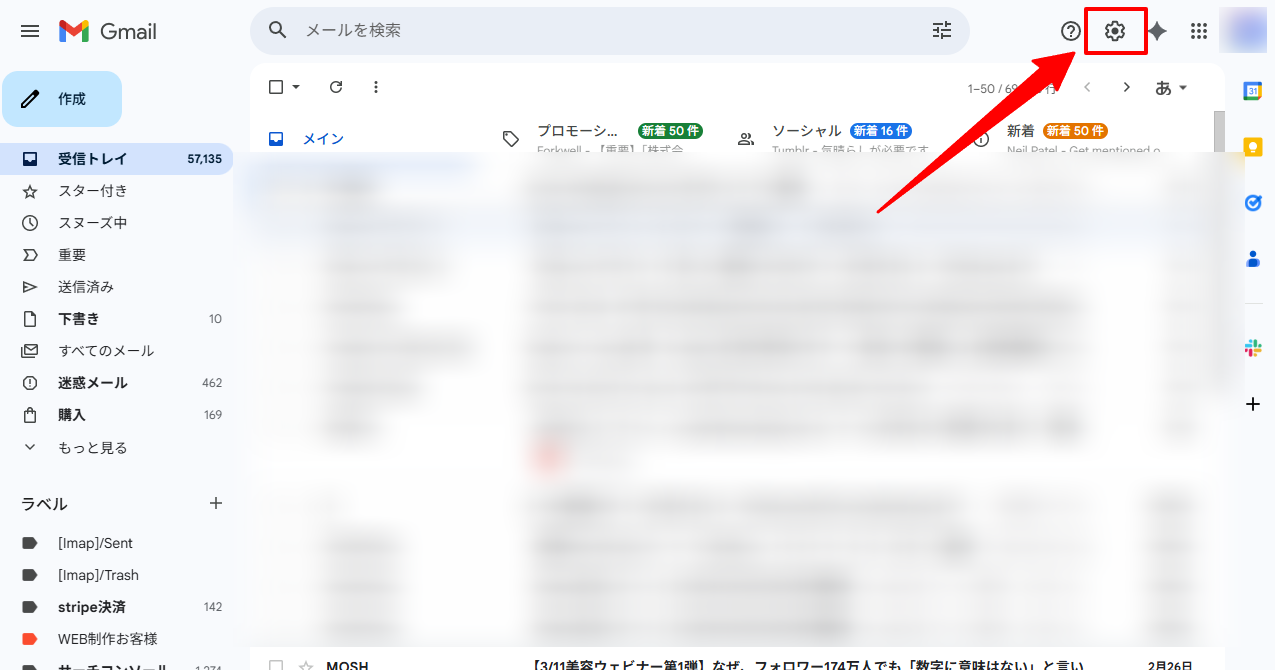
Gmailを開き、右上の 歯車アイコン(⚙)をクリックします。
ステップ2:「すべての設定を表示」をクリック
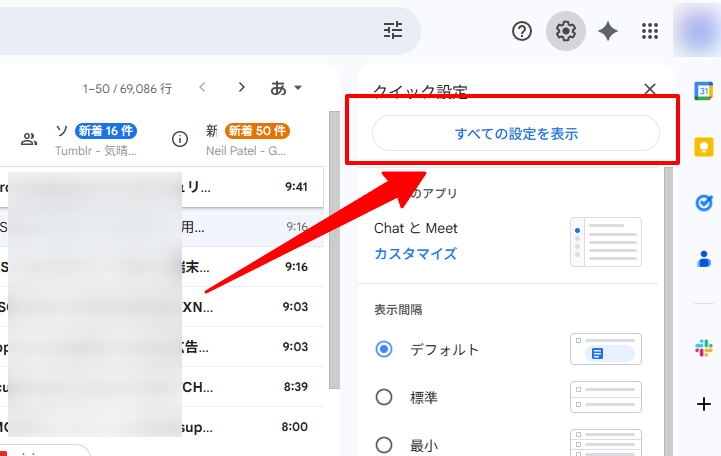
クイック設定パネルが開くので、上部の 「すべての設定を表示」 ボタンをクリックします。
ステップ3:「アカウントとインポート」→「他のメールアドレスを追加」
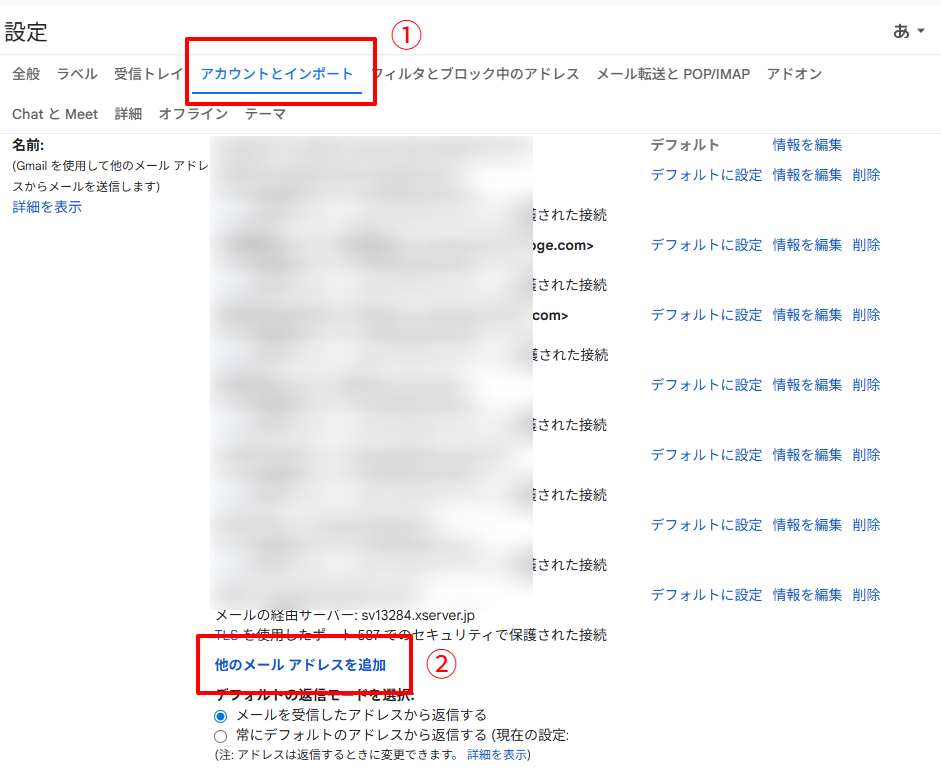
設定画面が開いたら:
- 上部のタブから 「アカウントとインポート」 をクリック
- 「名前」セクションにある 「他のメール アドレスを追加」 をクリック
ステップ4:名前とメールアドレスを入力
ポップアップウィンドウが開きます。
- 名前:送信時に相手に表示される名前を入力(例:
○○サポート、山田太郎など) - メール アドレス:送信に使いたい独自ドメインのアドレスを入力
- 「エイリアスとして扱います」:チェックを入れたまま
入力したら 「次のステップ」 をクリックします。
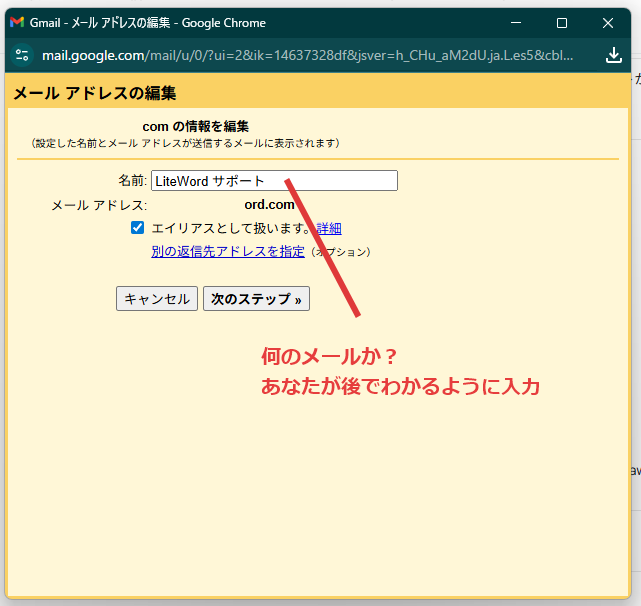
💡 名前の決め方:受信者に表示される名前です。ビジネス用なら「会社名 + サポート」や「担当者名」など、相手が見てわかりやすい名前にしましょう。
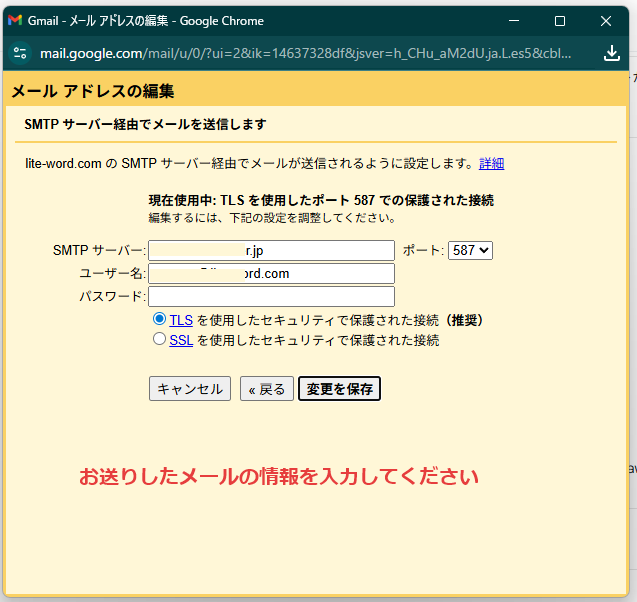
ステップ5:SMTP サーバー情報を入力
次の画面で、レンタルサーバーのSMTP情報を入力します。
| 項目 | 入力内容 |
|---|---|
| SMTPサーバー | レンタルサーバーのSMTPホスト名 |
| ポート | 587 |
| ユーザー名 | メールアドレス(例:info@example.com) |
| パスワード | メールアカウントのパスワード |
| 接続方式 | 「TLSを使用したセキュリティで保護された接続(推奨)」を選択 |
入力したら 「変更を保存」(または「アカウントを追加」)をクリックします。
確認メールが届いたら
設定後、入力したメールアドレス宛に 確認メール が届きます。
- Gmailの受信トレイで確認メールを開く(転送設定済みなので届きます)
- メール内の 確認リンクをクリック、または 確認コードを入力
これで設定完了です。
送信時にアドレスを切り替える方法
設定が完了すると、Gmailでメールを作成する際に 「From」欄 でアドレスを切り替えられるようになります。
- 新規メール作成画面で「From」をクリック
- プルダウンから独自ドメインのアドレスを選択
- そのアドレスから送信される
💡 デフォルト設定:特定のアドレスをデフォルトにしたい場合は、設定 → アカウントとインポートで「デフォルトに設定」をクリックしてください。
うまくいかないときのチェックリスト
| 症状 | 確認ポイント |
|---|---|
| SMTP接続エラー | SMTPサーバー名が正しいか確認。サーバーの管理画面でホスト名を再確認してください。 |
| 認証エラー | ユーザー名はメールアドレス全体(@以降も含む)を入力していますか? |
| パスワードエラー | サーバーで設定したメールアカウントのパスワードを入力していますか?(サーバー管理画面のログインパスワードとは別です) |
| 確認メールが届かない | 迷惑メールフォルダを確認。転送設定が正しいか確認してください。 |
| ポートエラー | ポート 587 + TLS を選択しているか確認してください。 |
まとめ
この設定で実現できること:
- Gmailの画面1つで、独自ドメインメールの受信も送信も完結
- 送信先にはGmailアドレスではなく独自ドメインのアドレスが表示される
- 複数のドメインアドレスを追加して切り替えて使うこともできる
受信の転送だけでなく、送信もGmailに集約することで、メール管理がぐっと楽になります。